STEP 1
공식 가입 링크 접속
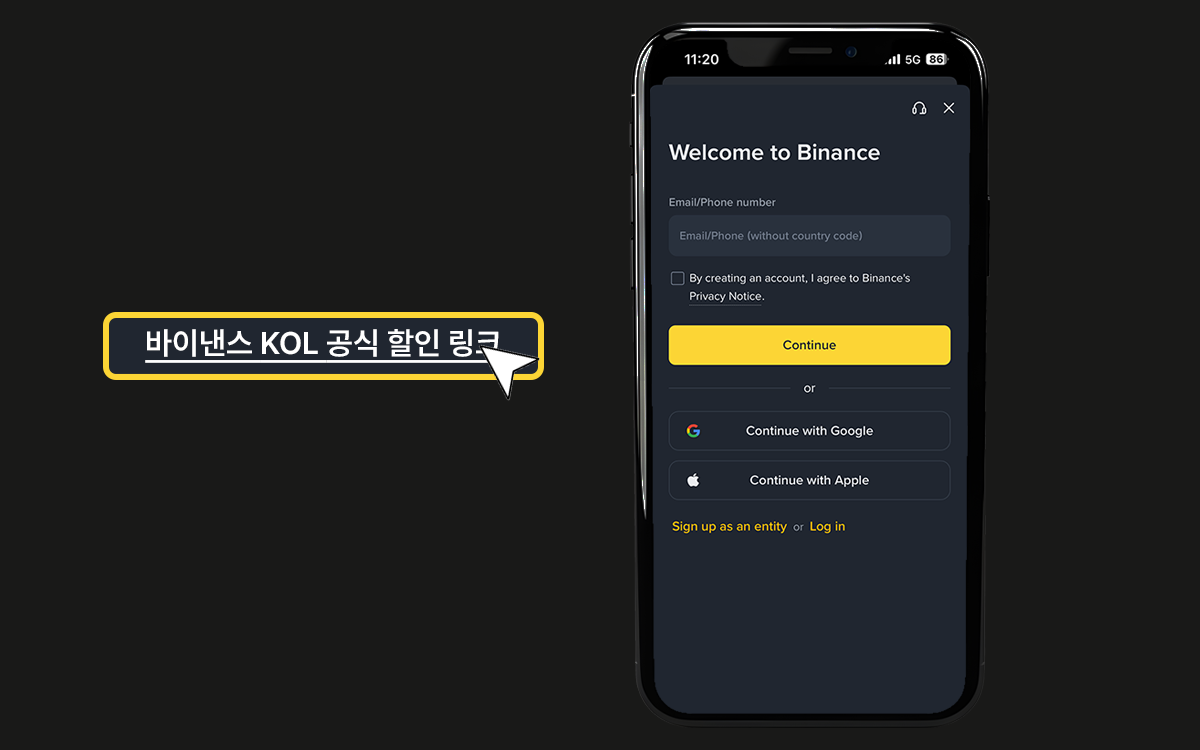
바이낸스 공식 가입 링크를 클릭하여 바이낸스 공식 홈페이지로 접속 해줍니다. 크롬 사용을 추천합니다.
- 바이낸스 KOL 공식 할인 링크 접속
- 공식 홈페이지 접속 확인
바이낸스 회원가입부터 KYC 인증, 추천인 수수료 할인 확인까지 처음 시작하는 사용자가 순서대로 따라갈 수 있게 정리했습니다.
가입 전 공식 링크와 추천인 적용 여부를 다시 확인하세요.

STEP BY STEP GUIDE
각 단계의 이미지와 설명은 추후 실제 가입 화면과 운영 문구에 맞춰 쉽게 교체할 수 있습니다.
STEP 1
바이낸스 공식 가입 링크를 클릭하여 바이낸스 공식 홈페이지로 접속 해줍니다. 크롬 사용을 추천합니다.
STEP 2
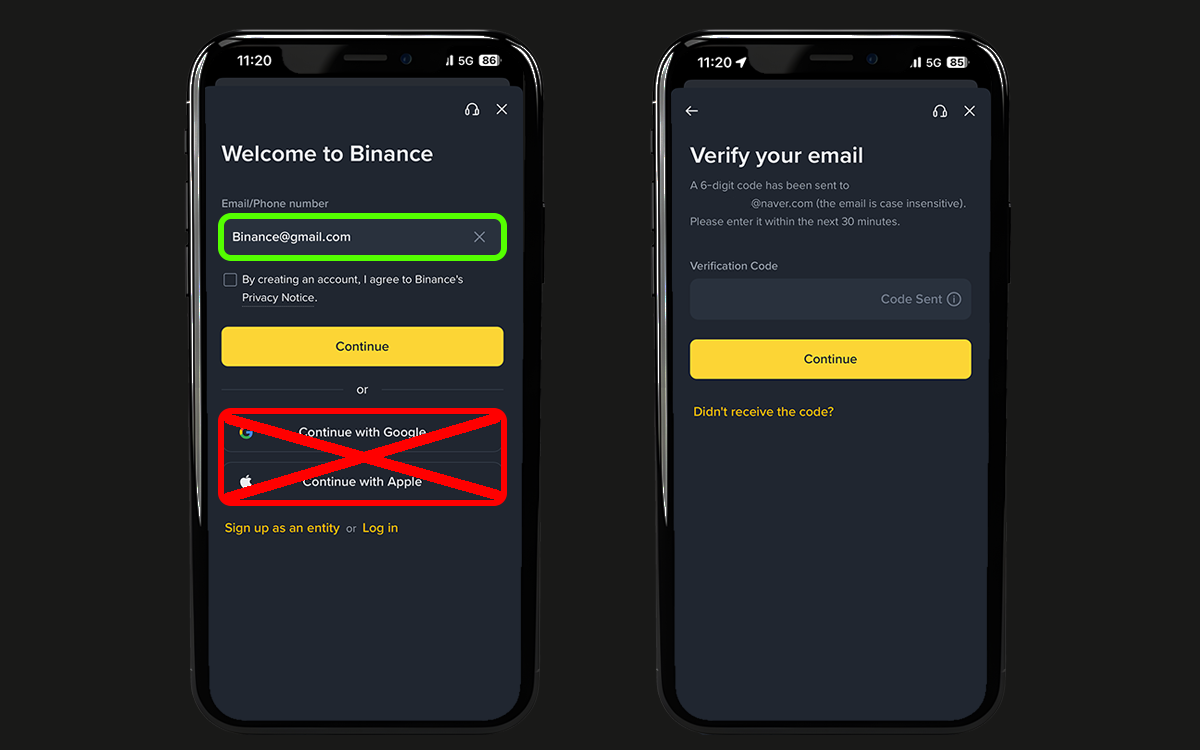
상단에 이메일을 입력해줍니다. 하단에 구글 애플로 가입 시 혜택 미적용. 이메일을 입력 후 인증까지 완료 합니다.
STEP 3
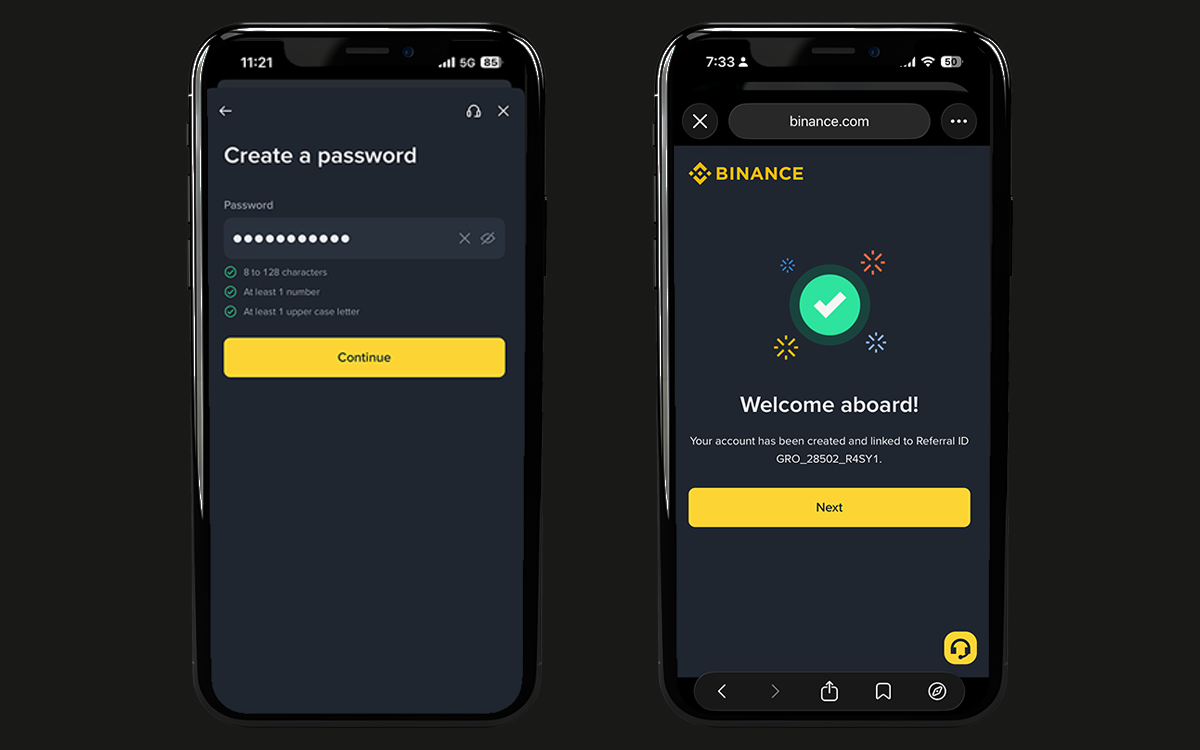
비밀번호는 1개 이상의 숫자와 대문자를 포함하여 설정해줍니다. 설정이 끝나면 가입이 완료 됩니다.
STEP 4
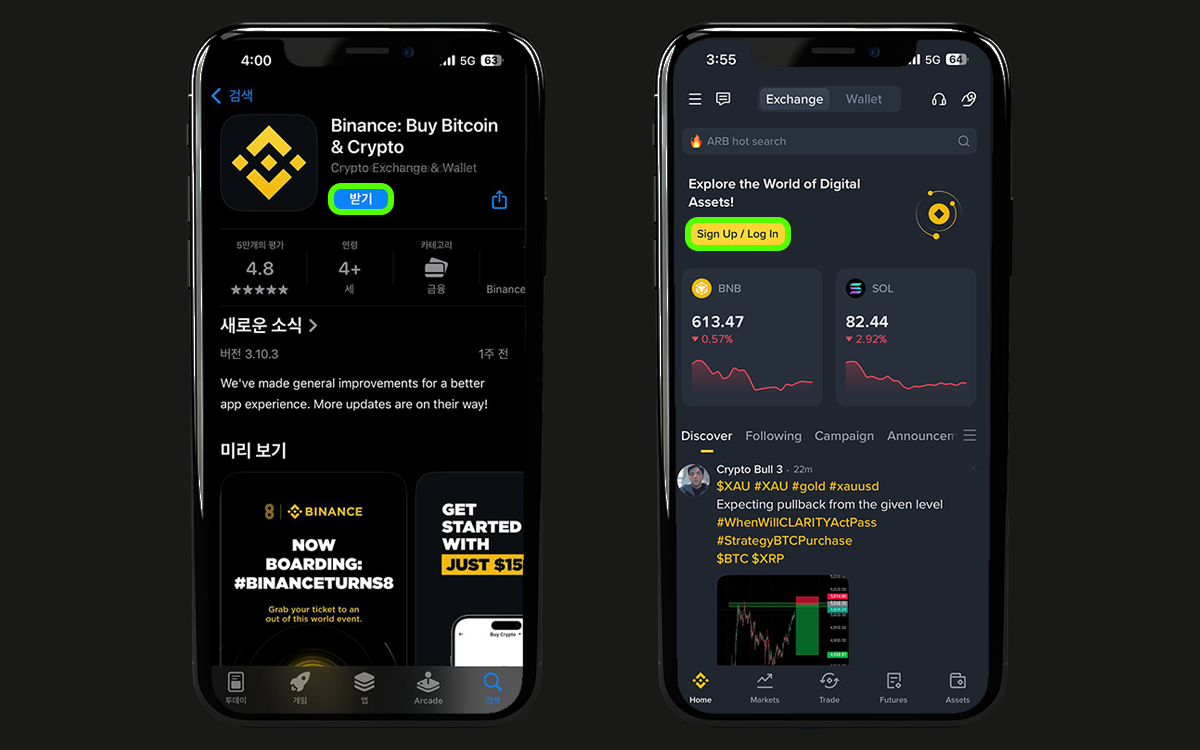
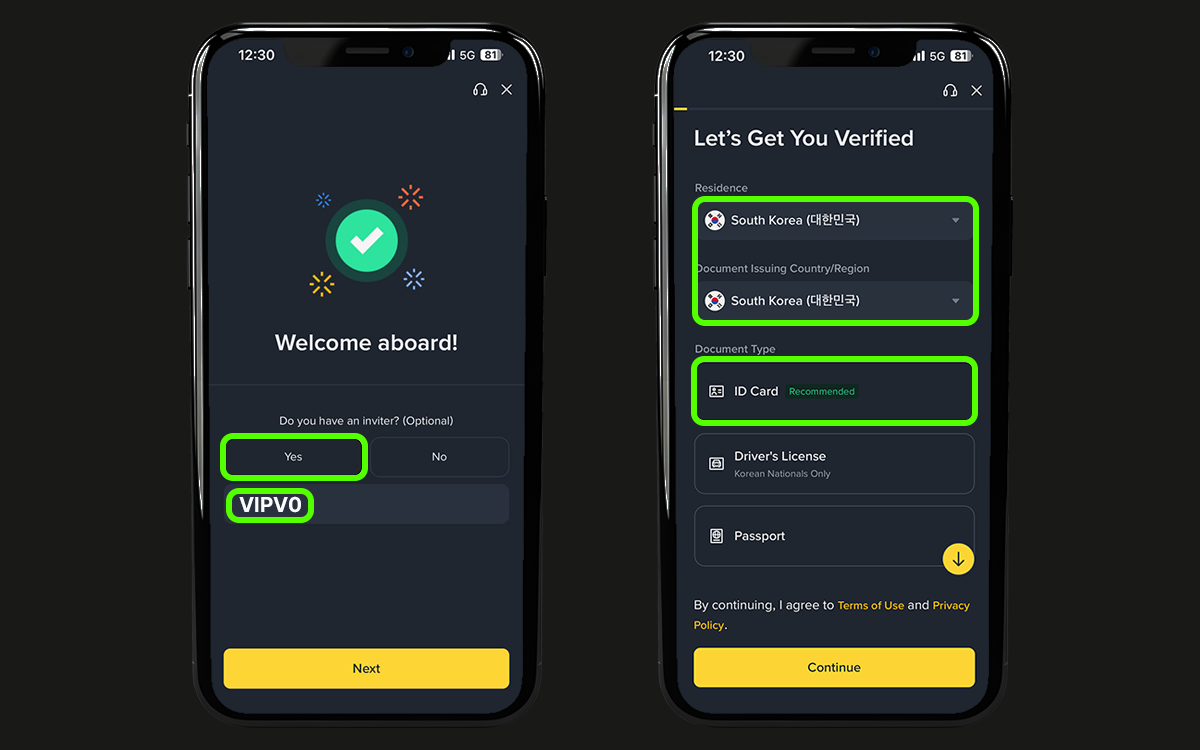
촬영 단계, 추후 원활한 이용을 위해 앱스토어나 플레이스토어에서 바이낸스를 설치 후 진행해줍니다. 앱을 실행하고 방금 가입한 계정으로 로그인을 해줍니다.
STEP 5
로그인을 하면 바로 추천인 확인란이 뜨거나 우측 화면 처럼 바로 KYC 인증으로 넘어가게 됩니다.
STEP 6
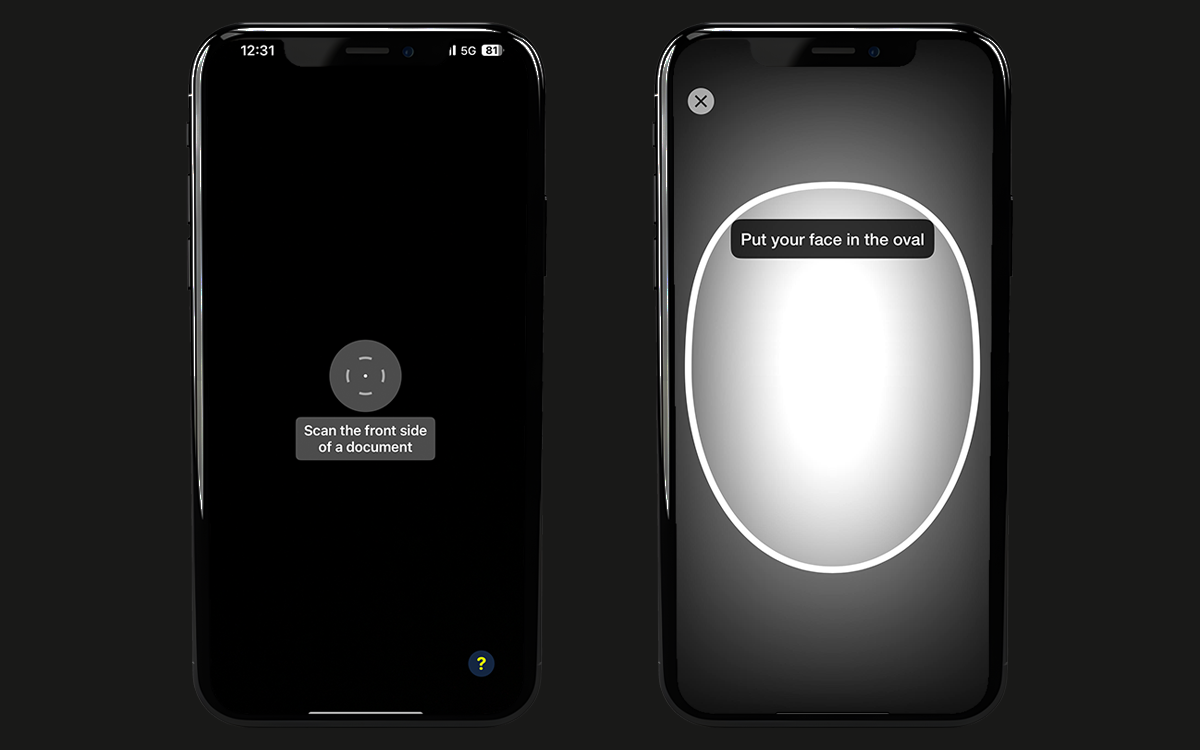
신분증을 준비하고 앞 뒷 면을 촬영해줍니다. 얼굴 촬영까지 완료되면 자동으로 검토중 화면으로 넘어갑니다. 5분에서 최대 1시간 소요될 수 있습니다.
STEP 7
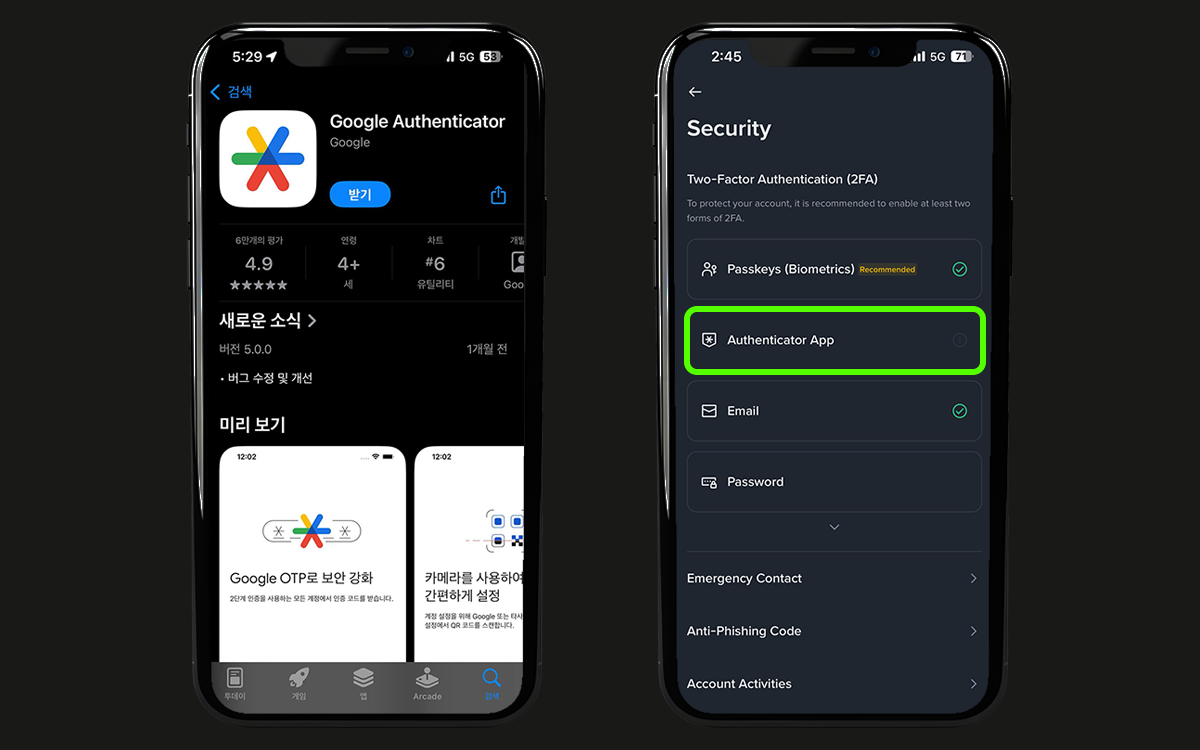
우선 앱스토어나 플레이 스토어에서 Google Authenticator 설치해줍니다. 바이낸스 OTP 설정 경로를 따라 Authenticator App으로 진행합니다.
STEP 8
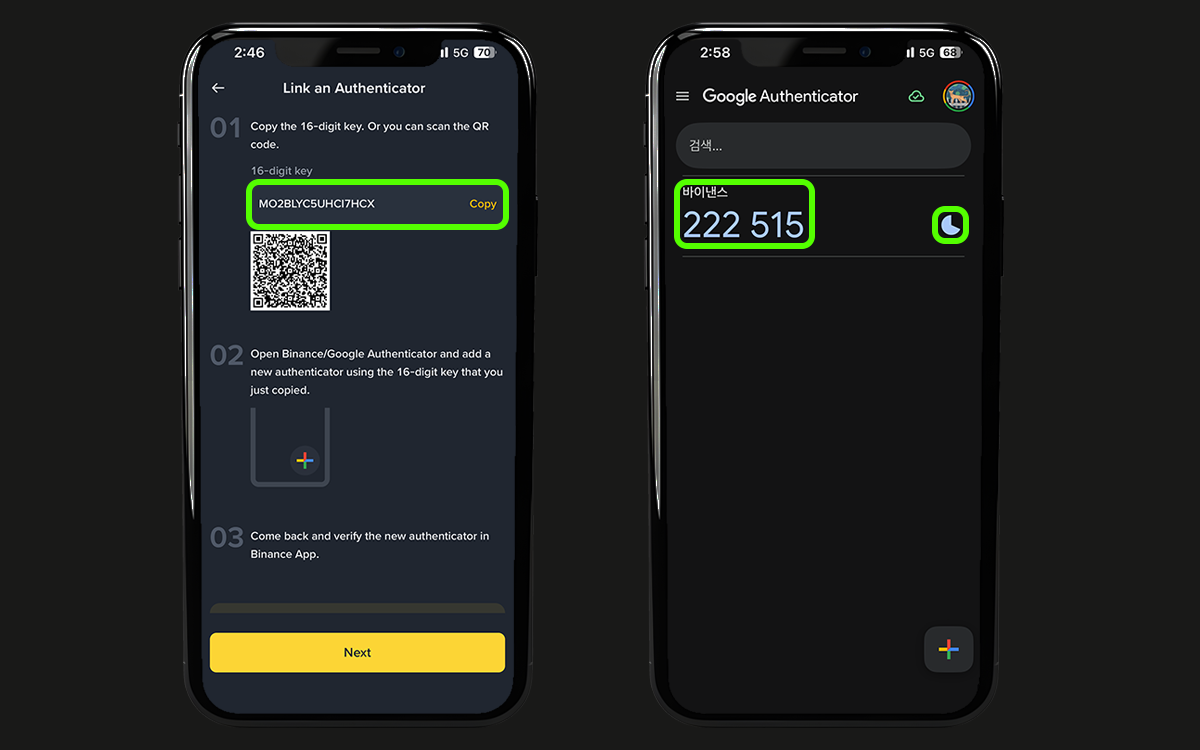
상단에 영문키를 복사하고 구글 OTP 앱을 실행 시킵니다. 일정 시간동안 무작위로 바뀌는 숫자 코드를 생성한 뒤 바이낸스 앱으로 돌아가 붙여넣기 해주시면 OTP 설정까지 완료됩니다.
Exchange Comparison
바이낸스 외 거래소별 상세 페이지를 추가할 수 있도록 비교 데이터 영역을 홈에 배치했습니다.
Blog Hub
추후 CMS 또는 마크다운 콘텐츠로 교체할 수 있는 블로그 카테고리 placeholder입니다.
추후 CMS 또는 마크다운 콘텐츠로 교체할 수 있는 블로그 카테고리 placeholder입니다.
추후 CMS 또는 마크다운 콘텐츠로 교체할 수 있는 블로그 카테고리 placeholder입니다.
추후 CMS 또는 마크다운 콘텐츠로 교체할 수 있는 블로그 카테고리 placeholder입니다.
추후 CMS 또는 마크다운 콘텐츠로 교체할 수 있는 블로그 카테고리 placeholder입니다.
추후 CMS 또는 마크다운 콘텐츠로 교체할 수 있는 블로그 카테고리 placeholder입니다.
COINSIGN